Pages

Jumat, 13 April 2012

SlimWare Utilities DriverUpdate 2.2.16918.26185 Full Version

SlimWare Utilities DriverUpdate is a professional application designed to find drivers updates for your system. DriverUpdate uses the latest technology to move the process of maintaining drivers from the local PC to the cloud. Cloud computing has revolutionized the way information is shared and communicated.

SlimWare Utilities DriverUpdate utilizes the cloud to provide a continuous stream of data to every version of the application. This provides users with up-to-the-minute evaluations of available drivers and, even better, it keeps users up to speed with the latest updates available from all their favorite manufacturers. Trying to manually keep track of every driver release, every system upgrade, and every Windows update can take time and energy.
Updating System Drivers makes your computer run better. It prevents device errors and can even lend quicker repairs to future problems. SlimWare Utilities DriverUpdate allow you to remove and update obsolete driver versions to prevent conflicts and maximize computer stability.
SlimWare Utilities DriverUpdate
Optimizing your PC
Having a slimmed down update process makes it easier to get the latest drivers, including those that improve computer performance, PC function and user accessibility
Better Controls
With SlimDrivers and DriverUpdate, you can take control of the various drivers on your PC. Quick setup lets you find outdated drivers, update old drivers and restore broken drivers just by pointing and clicking.
Rapid repair of Driver-related Errors
SlimDrivers and DriverUpdate are equipped to automatically repair problems with the update and install processes, taking the hassle out of unforeseen errors and incompatibilities.
DriverUpdate does the hard work for you
Other programs just tell you if a driver is outdated. DriverUpdate not only scans and flags updates, It lets you
start download and install processes automatically!
New Technology to Maximize Efficiency
Not all scans are created equal.  SlimDrivers and DriverUpdate implement the latest developments in analysis
technology, coordinating checks with the Windows Device Manager, Windows System Manager and Windows Update Online. 
DOWNLOAD

Beberapa cara Mengatasi “USB Device Not Recognized”

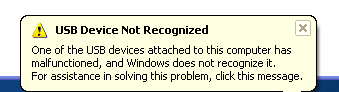
Mungkin sebagian kita pernah mengalami masalah ketika USB flash drive atau media berbasis USB tiba-tiba tidak terdeteksi oleh Windows, dengan muncul pesan “USB Device Not Recognized” atau pesan lainnya. Hal itu bisa disebabkan oleh berbagai hal, berikut beberapa cara yang bisa dicoba untuk memperbaiki masalah tersebut.

Untuk memastikan bahwa bukan USB drive kita yang bermasalah (rusak), sebaiknya dicoba memasang di komputer atau laptop lain jika ada. Jika di komputer lain USB masih terdeteksi dengan normal, berarti komputer (windows) kita yang bermasalah dan beberapa cara berikut bisa dicoba untuk mengatasinya.
Restart Komputer

Cara paling awal yang bisa dilakukan, mungkin hal ini bisa memacahkan masalah tersebut.

Melepas kabel power supply (battery untuk laptop)

Mungkin cara ini memang tidak populer (bisa dikatakan ‘aneh’), tetapi ketika membaca berbagai tanggapan akan permasalahan ini di situs Microsoft, ternyata menggunakan cara ini banyak yang berhasil. Caranya dengan mematikan komputer kemudian melepas kabel power supply (listrik) yang terpasang ke Komputer, kemudian tunggu satu atau beberapa menit dan pasang kembali kabel power tersebut.
Untuk laptop, melepas kabel saja belum cukup, tetapi juga harus melepas battery laptop dan tunggu beberapa menit kemudian pasang kembali. Jika langkah ini berhasil, kemungkinan yang bermasalah di chipset Motherboard komputer tersebut. Dengan melepas power supply, maka motherboard akan melakukan inisialisasi ulang sistem didalamnya.

Gunakan System Restore

Jika System Restore di komputer aktif, kita bisa mengembalikan setting dan konfigurasi sistem komputer ke waktu atau keadaan sebelum USB tidak terdeteksi. Perlu di ingat bahwa dengan sistem restore, maka program atau aplikasi yang ada setelah waktu/tanggal Restore akan hilang (tergantung setting drive mana yang di monitor).
System Restore bisa diakses melalui menu Start > Programs > Accessories > System Tools > System Restore.

Uninstall USB Host Controller melalui Device Manager

Langkah ini juga dilaporkan banyak yang berhasil mengatasi masalah USB Device Not Recognized. Langkah detailnya sebagai berikut :
  1. Buka COntrol Panel dan pilih Device Manager. Atau klik kanan My Computer dan pilih Properties, kemudian pilih menu Device Manager. Cara lain ketikkan Devmgmt.msc di meu Run dan klik OK, selanjutnya dari window yang muncul pilih Device Manager
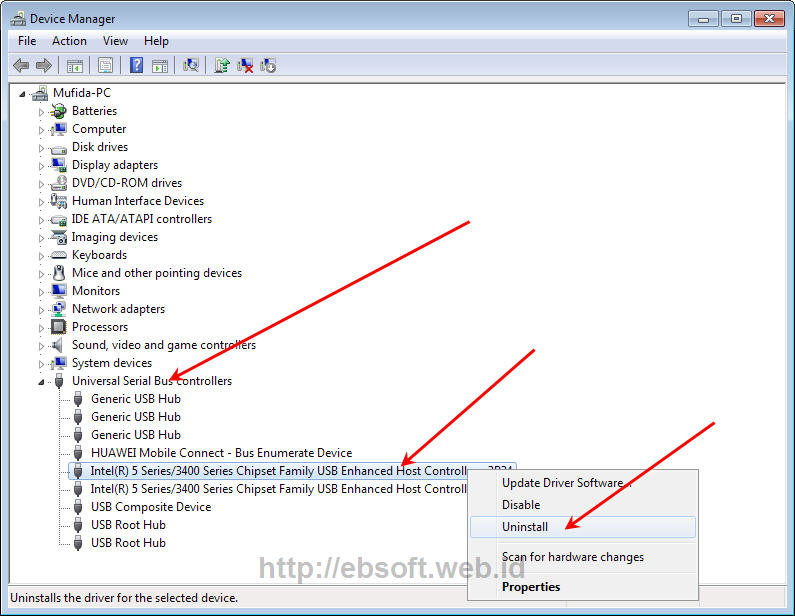
  2. Pilih “Universal Serial Bus Controllers” ( biasanya terletak di bagian paling bawah), dan klik dua kali untuk melihat tampilan seperti berikut:
  3. Klik kanan dari daftar yang ada kata-kata “Host Controller” kemudian pilih Uninstall. Lakukan satu persatu, ingat yang ada kata “Host Controller” saja, kecuali ada masalah dengan port USB lainnya (sesuai dengan di daftar yang ada)
  4. Setelah selesai Restart, maka Windows akan otomatis melakukan installasi ulang driver USB di komputer
Jika setelah restart windows tidak melakukan installasi ulang driver USB, buka kembali Device Manager, dan klik kanan “Universal Serial Bus COntrollers” kemudian klik menu “Scan for hardware changes”. Biasanya langkah diatas bisa mengatasi masalah USB tidak terdeteksi.

Gunakan Microsoft FixIt

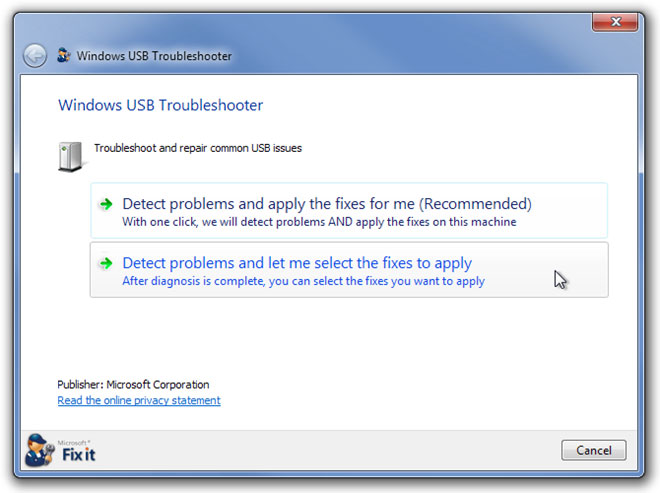
Mungkin ini cara yang di rekomendasikan, yaitu dengan menggunakan Tools dari Microsoft yang didesain khusus untuk mengatasi masalah USB yang tidak terdeteksi. Kunjungi halaman Diagnose and fix Windows USB problems automatically, selanjutnya klik tombol Run Now, maka ada di download tools kecil FixIt. Setelah selesai jalankan file tersebut (memerlukan koneksi internet untuk menggunakan program ini, karena akan mengunduh file yang lebih besar dari Microsoft).

Alternatifnya download versi Offline yang sudah saya downloadkan dan saya upload ke DropBox berikut FixIt Windows Xp,Vista,7 (26 MB) atau FixIt Windows 7 ( 10 MB). Buka folder FixIt Portable dan jalankan file Launch Fix it.exe.
Mungkin masih ada (banyak) berbagai cara lain yang bisa dicoba, termasuk menggunakan software pihak ketiga. Jika anda mempunyai cara atau alternatif lain, silahkan berbagi melalui komentar.

Cara Penggunaan Toolkit Penyedot Catridge Canon dan HP


Berikut ini kang Eko akan memberikan sedikit tentang Cara Penggunaan Toolkit Penyedot Catridge Canon dan HP. kang Eko sering mendapat pertanyaan ini, karena kebetulan kang Eko menjual peralatan service printer ini. Kunjungi http://ekohasan-store.blogspot.com
Ok mari langsung saja ya ...

Oya, sebelumnya, kang Eko ingin sedikit cerita, Toolkit Penyedot catrid Canon dan HP ini bisa kita gunakan untuk mengatasi :

  1. Catrid yang macet / buntu karena tinta kering.
  2. Catrid yang macet / tidak keluar karena kehabisan tinta dan telat refill.
  3. Dapat menarik udara dalam selang infus

Toolkit Penyedot Catridge Canon dan HP terdiri dari 2 bagian :

  1. Body toolkitnya
  2. Bantalan karet yang berwarna hijau


Cara Penggunaan Toolkit Penyedot Catridge Canon dan HP :

  • Pasang bantalan karet ke dalam Toolkit Penyedot Catridge Canon dan HP.
  • Bantalan karet ini ada beberapa macam, tidak masalah jika terbalik dalam pemakaiannya. Berikut ini saran pemakian bantalan karetnya
  • Setelah bantalan terpasang, pasang catrid yang akan di sedot, memang agak sedikit keras. 
  • Kemudian pasang spuit / suntikan tanpa jarum ke lubang bantalan karet bagian bawah.
  • Dan sedot catrid dengan suntikan tersebut.


Demikian Cara Penggunaan Toolkit Penyedot Catridge Canon dan HP.
Semoga bermanfaat dan selamat mencoba.

sumber: http://ekohasan.blogspot.com

Cara Mengatasi Udara Dalam Selang Infus Canon


Sering sekali kita jumpai printer Canon Infus yang mengalami masalah udara yang terjebak di dalam selang infus. Tentu saja hal ini akan mengakibatkan tidak lancarnya aliran tinta dari tabung infus ke catridge. dan akibatnya hasil print menjadi tidak sempurna, misal hasil cetakan putus-putus, bergaris, ada warna yang tidak keluar, dan sebagainya.

Mengapa Udara bisa masuk dalam selang infus Canon ?
Udara dalam selang infus Canon di sebabkan oleh adanya celah antara lubang catrid dan karet infus tempat selang infus yang masuk ke dalam catridge. Atau lebih gampangnya, sambungan selang dan catrid "longgar".  Celah ini terjadi karena lubang catrid tidak sesuai dengan karet, karena pada saat melubangi catrid hanya dengan solder / mata bor yang tidak sesuai dengan diameter karet dan knee infus. Akibatnya, lama-kelamaan udara akan bisa masuk dalam selang infus.


Peralatan Untuk Mengatasi Udara Dalam Selang Infus Canon :

  1. Lem UHU
  2. Toolkit Penyedot Catrid Canon


Cara Mengatasi Udara Dalam Selang Infus Canon :

  1. Siapkan Lem UHU (jangan menggunakan Lem ALTECO, dapat merusak plastik)
  2. Ambil Catrid dan jangan lepas selang infusnya.
  3. Lem bagian pinggiran lubang catrid tempat selang masuk, usahakan jangan sampai udara bisa masuk.
  4. Biarkan Lem mengering dulu.
  5. Buka Tutup pernafasan tabung Infus
  6. Siapkan Toolkit Penyedot Catrid Canon, kemudian Pasang Catrid ke Toolkit tersebut.
  7. Pasang SPUIT / Suntikan tanpa jarum ke lubang karet di bagian bawah Toolkit Penyedot Catrid.
  8. Kemudian sedot tintanya sampai udara dalam selang hilang.
  9. Printer sudah Ready.


Saran agar tidak terjadi masalah Udara masuk dalam selang Infus :
Gunakan bor infus yang sesuai dengan diameter karet Infus tempat L selang infus. Bor ini memiliki ukuran diameter 3.6mm.


Terima kasih, selamat mencoba, dan semoga berhasil.

sumber:  http://ekohasan.blogspot.com

Rabu, 04 April 2012

CARA PENGGUNAAN BLOWER HOT AIR / SOLDER UAP

Solder uap berguna untuk mengangkat, memasang, mencetak dan mensolder ulang komponen, baik SMD (kelabang), BGA (bola-bola timah) maupun komponen-komponen kecil lainnya. Proses mensolder ulang atau memanasi kaki IC adalah untuk memperbaiki kaki-kaki ic yang mungkin kurang melekat pada PCB dan bukan untuk memperbaiki IC yang rusak. Suhu dan tekanan udara pada solder uap harus diperhatikan agar tidak merusak PCB, dalam penggunaan solder uap diperlukan kecermatan, ketelitia
n kesabaran dan ketepatan. Cara memegang solder uap harus kuat dan tegak lurus pada komponen yang menjadi target solder.


CARA PENGGUNAAN BLOWER HOT AIR / SOLDER UAP.

Blower merupakan salah satu varian dari Solder. Disebut blower Hot Air karena proses penggunaannya menggunakan udara. Pada blower standar yang digunakan dalam praktikum, terdapat 2 pengaturan. Pengaturan pertama merupakan kekuatan panas (heating) yang akan dikeluarkan melalui mata solder, dan pengaturan yang lain merupakan tekanan (kekuatan hembusan) udara yang akan dipancarkan. Kedua pengatur ini bekerja secara linier satu sama lain. Semakin tinggi suhu udara yang dipancarkan, akan bertambah kuat lagi jika dinaikkan tekanan udara yang akan dikeluarkan.

CARA PENGGUNAAN BLOWER HOT AIR / SOLDER UAP.

Penggunaan blower ini cukup sederhana. Dalam aplikasi proses penyolderan komponen, cara memegang blower persis sama dengan cara memegang solder biasa. Kelebihan utama dari blower ini adalah melelehkan timah dengan udara yang dikeluarkan, bukan dengan batang besi yang digunakan pada solder biasa. Adapun cara penggunaan blower ini adalah:

  1. Pasang kabel Power ke Listrik PLN Tekan Tombol pada posisi ON, untuk menjalankan fungsi blower. 
  2. Setelah Blower Hidup, kita dapat mengatur pengaturan yang terdapat pada blower. 
  3. Pengaturan pertama merupakan Heating (panas/suhu), sedangkan yang kedua merupakan pengaturan tekanan udara yang akan dikeluarkan. 
  4. Putar pengaturan panas pada suhu yang diinginkan, seperti 200 derajat C. Suhu 200 derjat C akan dihasilkan, tetapi tidak akan dirasakan pada ujung solder jika tekanan udara yang dikeluarkan berada diposisi 0. 
  5. Untuk Blower Digital, Atur suhu dengan menekan tombol UP dan DOWN. Tekanan udara diatur dengan cara diputar. 
  6. Atur tekanan udara sesuai keinginan, seperti pada posisi 1, 2, 3 atau yang lainnya. 
  7. Udara 200 derajat C akan dihembuskan dan dapat dirasakan panas yang dikeluarkan. Dalam keadaan seperti di atas, blower dapat digunakan untuk keperluan yang diinginkan. 
  8. Penggunaan blower sangat tergantung kepada jenis perangkat yang akan disolder, karena akan sangat berhubungan dengan setingan panas dan tekanan udara blower. 


PENGATURAN BLOWER HOT AIR / SOLDER UAP

  1. Menghilangkan cairan (mengeringkan) 100-200 derajat, tekanan udara 8 (kencang) 
  2. Memanaskan/mencairkan timah dari posisi atas 350-400 derajat, tekanan udara 3 (pilih yg paling pelan) 
  3. Memanaskan/mencairkan timah dari posisi bawah 350-400 derajat, tekanan udara 3 (pilih yg paling pelan) 
  4. Mengangkat dan memasang komponen 350-400 derajat, tekanan udara 3 (pilih yg paling pelan) Mengangkat Flexibel dari PCB 250-300 derajat, tekanan udara 3 (pilih yg paling pelan) 
  5. Mengangkat komponen plastik 250-275 derajat, tekanan udara 3 (pilih yg paling pelan) 
  6. Mencetak kaki IC 350-400 derajat, tekanan udara 3 (pilih yg paling pelan) 

CARA MENGGUNAKAN BLOWER UNTUK MEMBUKA IC SMD

  1. IC SMD adalah IC yg kakinya tidak masuk dalam lubang PCB, tapi menempel langsung di atas papan PCB. Seperti pada petunjuk sebelumnya, kita dapat menggunakan blower unutk membuka kaki IC yang tidak dapat dibuka dengan solder biasa. IC-IC ini banyak terdapat pada perangkat komputer, Handphone, dan perangkat teknologi lainnya. 
  2. Seting blower sesuai dengan kebutuhan komponen yang akan dibuka. 
  3. Persiapkanlah sebuah pinset untuk memegang/menarik komponen yang akan kita buka. 
  4. Oleskanlah cairan anti panas (FLUX yg Kental) pada rangkaian atau komponen yang akan di blower, seperti Permukaan IC yang akan dibuka. 
  5. Gunakanlah blower untuk melelehkan timah-timah yang menempel pada kaki IC dan papan rangkaian. Arahkan mata blower ke kaki-kaki tersebut. 
  6. Semprotkan udara blower hinga Timah benar-benar meleleh, jangan tarik komponen dengan pinset terlalu kuat, karena akan mengakibatkan rusaknya jalur timah pada papan rangkaian. 
  7. Setelah timah benar-benar meleleh, goyang badan IC tersebut dengan pinset, kemudian angkat dengan pinset / Vacum Pen. 
  8. Proses pembukaan IC pun telah selesai. 
Bersambung ...

Sumber :  alergi.co.cc