Pages

Tampilkan postingan dengan label komputer. Tampilkan semua postingan

Selasa, 24 Januari 2012

Fungsi Bagian dan Kerusakan Umum Pada Monitor LCD


  • POWER SUPPLY 
memberikan tegangan Vdc dan arus listrik tertentu yang sangat stabil untuk bagian Inverter dan Mainboard LCD serta Panel LCD.

Kerusakan pada power supply / adaptor dapat menyebabkan :
- LCD mati,
- nyala sebentar lalu mati,
- lampu nyala tapi tidak tampil gambar,
- kalau sudah lama (1-2 jam), lalu mati,
- nyala bagus, kalau dimatikan tidak bisa dihidupkan lagi,
- tampilan kadang bagus, kadang tidak bagus


  • MAINBOARD
memproses sinyal input RGB dan Sync H/V, mengolah resolusi dan matriks gambar yang tepat pada panel LCD, mengendalikan lampu backlight dan Inverter.

Kerusakan pada mainboard dapat dilihat dari gejala seperti, lampu power nyala, tapi .. :
- tidak ada tampilan gambar,
- tampilan hanya ada pada resolusi tertentu,
- ada tampilan, lalu hilang kalau sudah nyala agak lama,
- ada tampilan 'No Signal .. ' atau 'Input Resolution is out of range' dll saat kabel
- vga tidak dihubungkan,


  • INVERTER
mendapat suplai daya dari power supply / adaptor, menghasilkan tegangan tinggi pada lampu backlight untuk menerangi LCD.

Kerusakan pada Inverter dapat menyebabkan :
- tidak ada tampilan,
- nyala sebentar lalu mati,
- ada tampilan, tapi gelap sekali,
- lampu power kedap-kedip, dan dapat menyebabkan power supply ikut rusak,
- tampilan kedap-kedip, terang gelap,


  • PANEL LCD
sebagai penampil gambar yang menggunakan teknologi crystal cair (Liquid Crystal) maupun pengembangannya, merupakan bagian part yang paling mahal dari sebuah LCD Monitor.

Kerusakan pada panel LCD ini, antara lain seperti :
- dead pixel, ada satu atau beberapa pixel mati maupun nyala terang yang tidak dapat berubah sesuai gambar tampilan layar,
- tampilan bergaris tidak ada gambar,
- tampilan bergaris berubah-ubah tempat,
- tidak ada tampilan
- terang, tapi tidak ada tampilan

Selasa, 15 November 2011

Diagnosa Kerusakan Komputer dengan Flowchart

flowchart computer repair
Memperbaiki kerusakan atau error pada sebuah komputer atau laptop tidak hanya menjadi pekerjaan seorang ahli komputer. Karena terkadang permasalahan yang ada hanya sederhana, sehingga kita sendiri bisa menyelesaikannya. Ini bisa kita lakukan dengan melakukan diagnosa (memeriksa) dan mencari dimana letak kerusakannya.
Salah satu cara (menarik) menemukan error/kerusakan komputer adalah dengan diagram alur (flowchart).

Nah, kali ini saya akan sedikit mereview sebuah website yang memberikan berbagai tutorial gratis termasuk ebook (PDF) yang bisa kita download yang menjelaskan berbagai diagram alur (flowchart) untuk mendeteksi permasalahan komputer yang ada, kemudian memberikan penjelasan dan bagaimana solusinya.
ccbover
Computer Repair with Diagnostic Flowcharts memberikan tutorial cukup lengkap tentang cara mendeteksi kerusakan(error) pada komputer dan memberikan ringkasannya dalam sebuah Flowchart. Flowchart apa saya yang disediakan disana ? Berikut penjelasannya :
  • Power Supply Failure, Mendeteksi dan memberikan solusi tentang permasalahan dengan power supply
  • Video card Diagnostic, memberikan flowchart tentang permasalahan yang berhubungan dengan tampilan, seperti misalnya Monitor tidak menyala, tidak ada sinyal, pemasangan video yang tidak pas dan lainnya.
  • CPU, RAM dan Motherboard Troubleshooting. Ini mungkin yang sering terjadi di komputer kita, seperti misalnya layar mati, RAM (memori) bermasalah, baterai CMOS mati sampai kerusakan motherboard.
  • Hard Drive failure, diagnosa kerusakan atau error pada hardisk.
  • CD and DVD Failure, untuk mendeteksi error pada CD atau DVD.
  • Modem Failure
  • Sound Card Diagnostics. Jika komputer kita tidak mengeluarkan suara, coba di baca tentang artikel ini.
  • Network Troubleshooting, memberikan tutorial berbagai permasalahan dengan Jaringan.
Ke delapan artikel tersebut semuanya diberikan flowchart dan di berikan penjelasan masing-masing bagian dengan detail. Agar memudahkan, maka kita bisa download gratis semua artikel tersebut dalam sebuah ebook PDF : Computer Repair with Diagnostic Flowcharts (582 KB). Masing-masing artikel tersebut juga dijelaskan online yang bisa dilihat di alamat http://www.fonerbooks.com/pcrepair.htm
Selain itu juga bisa download gratis poster yang menjelaskan tentang permasalahan ketika komputer gagal booting Boot Failure Troubleshooting Poster ( 30″ x 30″ printable PDF).
Meskipun tutorial dijelaskan secara detail, tetapi mungkin memang lebih tepat jika ditujukan untuk orang yang akan berkecimpung di dunia reparasi Komputer/PC atau minimal sudah mempunyai dasar pengetahuan tentang perangkat komputer. Selain itu, penyajian yang diberikan dengan bahasa Inggris.

5 Software Gratis “Wajib” untuk Notebook/Laptop

Notebook (laptop) maupun netbook menawarkan berbagai kelebihan dibanding komputer desktop, terutama karena ringan dan portable (mudah digunakan dimana saja). Tetapi diluar itu terdapat beberapa kelemahan seperti daya tahan baterai, keyboard, dan terutama touchpad yang kadang menganggu atau sensitivitas yang tidak pas.

Bagi anda yang mempunyai netbook, notebook/laptop, berikut koleksi software gratis yang ‘wajib’ atau sebaiknya terpasang di laptop, terutama yang menggunakan sistem operasi windows. Software-software gratis (freeware) berikut akan membantu kita bekerja dengan lebih baik ketika menggunakan notebook. Selain untuk laptop/notebook, beberapa aplikasi berikut juga bisa bermanfaat untuk pengguna desktop (PC).

1. TouchFreeze atau TouchpadPal

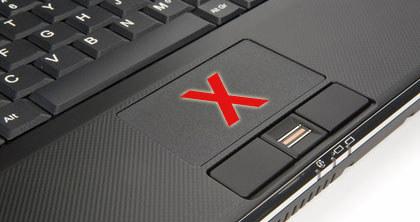
Touchpad di laptop/notebook memang sangat membantu kita bekerja tanpa mouse. Tetapi kadang terjadi hal yang cukup menganggu jika kita sedang mengetik dan touchpad tidak di non aktifkan. Kadang kursor mouse bergeser secara acak karena touchpad tidak sengaja tertekan, sehingga huruf yang kita ketik pindah kemana-mana.

Sebelum menggunakan software ini, periksa apakah laptop yang kita beli sudah menyertakan aplikasi untuk menon-aktifkan Touchpad. Periksa aplikasi Synaptics TouchPad, Synaptics Pointing Device atau sejenisnya. Jika tersedia, gunakan saja aplikasi tersebut. Dan biasanya bisa kita aktifkan/non-aktifkan melalui tombol khusus di keyboard. Jika tidak disertakan aplikasi pengatur TouchPad ini, alternatifnya gunakan TouchFreeze.
Setelah TouchFreeze dijalankan, maka otomatis toucpad akan di non-aktifkan, sehingga mencegah kursor mouse pindah secara acak. Tetapi aplikasi ini tidak berjalan untuk semua hardware, jika di komputer kita tidak berjalan, kemungkinan belum di dukung.
Download TouchFreeze (251 KB).
Jika TouchFreeze tidak berjalan, coba menggunakan TouchpadPal ( 443 KB)

2. AutoSensitivity

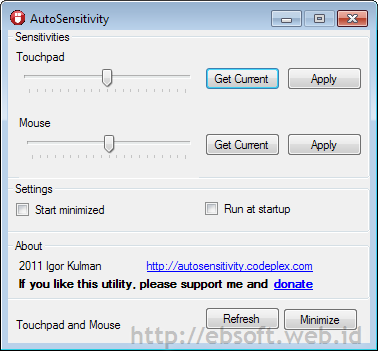
Masalah lain yang berhubungan dengan Touchpad adalah sensitivitas. Kadang respon tekanan untuk klik maupun double klik terlalu cepat atau terlalu lambat, termasuk gerakan mouse. Jika mengalami masalah ini, coba gunakan saja software gratis ini. Aplikasi sederhana ini berfungsi untuk mengatur sensitivitas Touchpad dan Mouse. Klik tombol Get Current untuk mendapatkan setting yang digunakan saat ini.

Tetapi seperti sebelumnya, aplikasi ini mungkin tidak berjalan untuk semua hardware. Program ini dapat berjalan di Windows Xp, Vista dan 7 dan memerlukan .NET Framework 3.5 atau 4.0. Ada satu catatan lagi bahwa download link yang disediakan dalam bentuk .application ( 2 KB), setelah download file “.application” ini, klik dua kali untuk download aplikasi sebenarnya secara online (ukuran sekitar 50 KB saja)
Download AutoSensitivity

3. Aerofoil

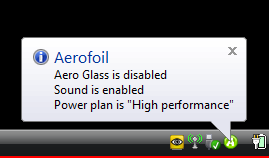
Salah satu kendala ketika menggunakan notebook adalah daya tahan baterai yang hanya beberapa jam saja, apalagi jika menggunakan windows vista atau Windows 7 dengan setting Aero Glass diaktifkan, maka penggunaan baterai akan lebih boros. Aerofoil merupakan program gratis dan open source yang cukup bermanfaat dengan masalah tersebut.

Ketika notebook menggunakan baterai, Aerofoil akan otomatis menon-aktifkan beberapa fitur windows yang cukup memakan daya, seperti misalnya Aero Glass. Aplikasi ini tersedia baik untuk 32bit maupun 64bit dan penggunaan memori relatif kecil.
Download Aerofoil

4. Core Temp

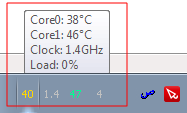
Salah satu yang patut diwaspadai ketika menggunakan notebook adalah suhu yang terlalu tinggi yang bisa berefek buruk bagi perangkat didalamnya. Dengan software gratis dan kecil “Core Temp” akan sangat membantu kita memantau suhu dan penggunaan processor. Ketika suhu atau penggunaan senantiasa tinggi, maka perlu di cek ulang (diperiksa) aplikasi yang mungkin memberatkan kinerja cpu.

Setelah di install, aplikasi ini dapat di set agar aktif di system tray dan menampilkan informasi suhu processor, penggunaan cpu baik dalam persen ataupun clock CPU dalam GHz. Dari menu Options, kita bisa mengatur berbagai hal, mulai dari tampilan sampai peringatan jika suhu terlalu tinggi.
Download CoreTemp 32 bit ( 307 KB) atau CoreTemp 64bit ( 344 KB)

5. Battery Care

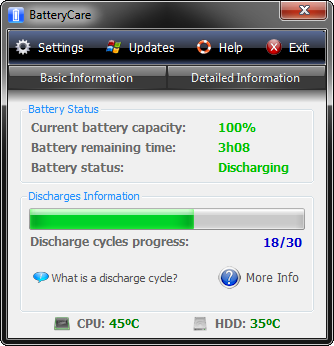
Jika kita kurang puas dengan informasi battery yang ditampilkan windows dan ingin informasi lebih detail, Battery Care sepertinya pilihan yang tepat ( untuk Windows XP, vista dan 7).

Selain memberikan informasi berapa persen battery yang terisi, perkiraan waktu penggunaan, Bettery Care juga memberikan informasi detail seperti kapasitas, konsumsi daya, manufaktur dan lainnya. Selain itu ditambahkan informasi suhu processor dan hardisk. Beberapa fitur lainnya seperti otomatis berpindah ke power plan yang diinginkan, mengontrol windows aero dan service yang memakan daya baterai dan lainnya.
Download BatteryCare Installer atau versi portable BatteryCarePortable.zip ( 729 KB)

Penutup

Meskipun saya beri judul Software gratis ‘wajib’, tidak berarti semua harus di install. Gunakan software sesuai kebutuhan dan melihat manfaat masing-masing. Jika ada tambahan aplikasi spesial untuk notebook/laptop silahkan menambahkan melalui komentar dibawah.

Mengetahui Versi Microsoft .NET Framework di komputer

Ketika menginstall software atau program tertentu, saat ini tidak jarang diperlukan Microsoft .NET Framework versi tertentu, misalnya .NET 2.0, 3.0, 3.5 dan lainnya. Apa sebenarnya Microsoft .NET Framework dan bagaimana mengetahui apakah di komputer sudah terinstall .NET ini + versinya ?

Berikut beberapa cara untuk mengetahui versi Microsoft .NET framework yang terinstall di komputer.

Apa itu Microsoft .NET Framework

Secara singkat Microsoft .NET Framework merupakan komponen yang dapat ditambahkan di sistem operasi windows, yang menyertakan berbagai kerangka solusi-solusi program. Para programmer atau pembuat software bisa menggunakan berbagai kerangka yang ada di .NET Framework ini didalam software-nya.

Sejak Windows server 2003, Microsoft .NET Framework sudah disertakan di dalam windows. Termasuk Windows Vista ( versi 3.0) dan Windows 7 (Versi 3.5). Untuk Versi dibawahnya, seperti Windows XP, maka pengguna harus menginstall sendiri Microsoft .NET Framework ini. Selengkapnya bisa melihat deskripsi di wikipedia tentang .NET Framework (versi Indonesia).
Sebelumnya, saya pernah mengulas beberapa software yang agar bisa berjalan memerlukan .NET Framework, misalnya Paint.NET dan RegToy Registry Tweak.

Cara Mengetahui Versi .NET Framework

Ada banyak cara untuk mengetahui versi berapa .net framework yang terinstall di komputer kita. Silahkan coba salah satu atau beberapa cara berikut :
Dengan Internet Explorer
Setiap windows yang sudah di install biasanya sudah menyertakan web browser Internet Explorer. Untuk mengetest versi berapa .net framework, jalankan IE, kemudian copy paste kode javascript ini di alamat URL IE javascript:alert(navigator.userAgent), akan muncul window seperti berikut :

Tampilan di atas menunjukkan versi IE yang digunakan ( MSIE 8.0), kemudian .NET yang terinstall adalah versi 2.0, 3.0 dan 3.5 )
Melalui Control Panel
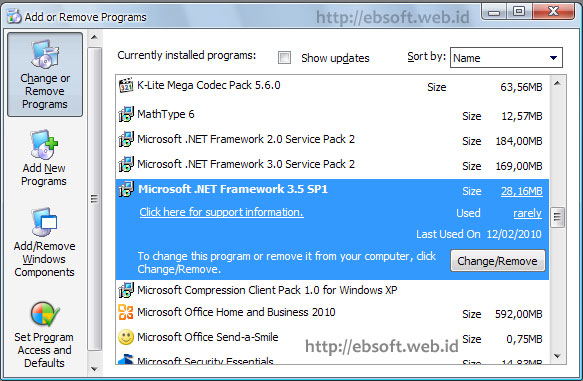
Buka Control Panel > Add/Remove Programs. Disana akan tampil software-software atau program yang sudah kita install di windows. Termasuk juga .net framework. Geser saja dan lihat daftar yang diawali dengan huruf M. Jika sudah terinstall di komputer, maka akan tampil daftarnya, misalnya seperti berikut :

Terlihat bahwa .NET Framework versi 2.0, 3.0 dan 3.5 sudah terinstall di komputer.
Melalui Registry Windows
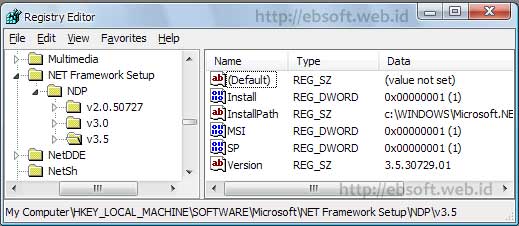
Bagi yang sudah terbiasa utak-atik atau membuka Registry Windows, versi .NET framework juga bisa diketahui melalui Registry. Buka saja key ini HKEY_LOCAL_MACHINE\SOFTWARE\Microsoft\NET Framework Setup\

Jika sudah terinstall, akan tampil versi berapa saja dengan informasi tambahan seperti lokasi installasi dan lainnya.
Dengan Software
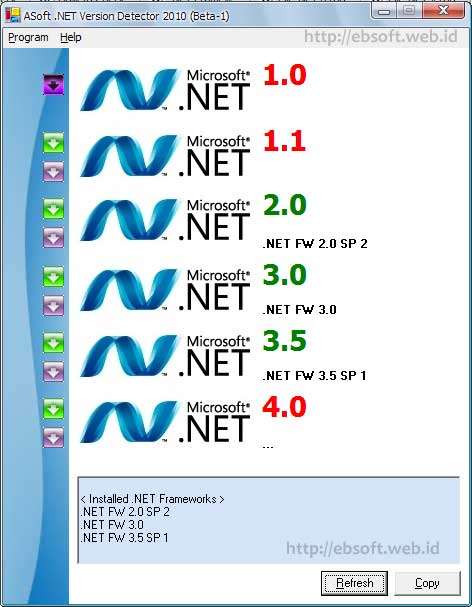
Bagi yang ingin menggunakan software, salah satunya bisa menggunakan software asoft .NET Framework Detector. Download program kecil + portabel ini dari download link asoft.de ( 349 KB). Setelah selesai jalankan, maka akan tampil seperti berikut :

Angka merah menunjukkan versi .NET belum terinstall di komputer, sedangkan warna hijau menunjukan sudah di install.

Download .NET Framework

Download installer .net framework dapat langsung dari situs Microsoft (.NET 4) atau bisa juga dari situs filehippo ( .NET di FileHippo ). Ada beberapa versi yang bisa di download, mulai dari 1.1, 2.0, 3.0, 3.5 dan 4.
Referensi : walkernews, raymond.cc

Selasa, 24 Mei 2011

Garuda OS, Sistem Operasi Lengkap Buatan Indonesia

` [DOWNLOAD] `

Menyambut momen hari Kebangkitan Nasional di bulan Mei 2011 ini, telah diluncurkan sebuah sistem operasi gratis open-source buatan anak negeri yang diberi nama Garuda OS. Versi terbaru ini sengaja diluncurkan pada momen kebangkitan nasional untuk menandai kebangkitan Indonesia khususnya di bidang teknologi informasi yang selama ini sangat tergantung dengan software tertutup (baca: software bajakan).
Desktop Garuda OS
Puluhan tahun ini bangsa Indonesia memiliki ketergantungan terhadap software bajakan. Pada momen Kebangkitan Nasional ini, telah lahir sistem operasi lokal bernama Garuda OS.
“Hari Kebangkitan Nasional 2011 ini merupakan saat yang tepat untuk kita mulai belajar mandiri dan bangkit – khususnya di bidang TI – dengan mulai beralih dari menggunakan sistem operasi Windows bajakan ke Garuda OS,” tulis keterangan pada situs Garuda OS, Jumat (20/5/211).
Garuda adalah sistem operasi berbasis Open Source kreasi dari pengembang lokal. Garuda menggunakan desktop modern yang menawan dan sangat mudah dipergunakan, bahkan oleh para pengguna yang sudah terbiasa dengan Windows.
OS karya anak bangsa ini mendukung penggunaan dokumen format SNI (Standar Nasional Indonesia). Garuda juga sangat aman dari gangguan virus komputer, stabilitasnya tinggi, disertai dukungan bahasa Indonesia dan dilengkapi dengan banyak program dari berbagai macam kategori.
“Kemandirian (TI) Indonesia tidak akan pernah terwujud selama kita tidak berani bangkit untuk melakukan perubahan. Agar bisa mandiri, kita harus mulai berani untuk melepaskan diri dari belenggu software bajakan dan beralih ke software legal buatan lokal,” imbuh isi pesan dalam situs Garuda OS.
*

Video Gallery Garuda OS

Klik untuk memutar video-video berikut ini.
Video Desktop Garuda OS Video Mode Netbook Garuda OS Video Menu Program Aplikasi Video Program Office Garuda

Software / Aplikasi di Garuda OS

Berikut ini adalah beberapa software (dan juga games) di Garuda OS.

Perkantoran

  • LibreOffice 3.3 – disertai kumpulan ribuan clipart, kompatibel dengan MS Office dan mendukung format dokumen SNI (Standar Nasional Indonesia)
  • Scribus – desktop publishing (pengganti Adobe InDesign, Page Maker)
  • Dia – diagram / flowchart (pengganti MS Visio)
  • Planner – manajemen proyek (pengganti MS Project)
  • GnuCash, KMyMoney – program keuangan (pengganti MYOB, MS Money, Quicken)
  • Kontact – Personal Information Manager / PIM
  • Okular, FBReader – universal document viewer

Internet

  • Mozilla Firefox 4.0.1, Chromium, Opera – web browser (pengganti Internet Explorer)
  • Mozilla Thunderbird – program email (pengganti MS Outlook)
  • FileZilla – upload download / FTP
  • kTorrent – program bittorrent
  • DropBox – Online Storage Program (free 2 Gb)
  • Choqok, Qwit, Twitux, Pino – aplikasi microblogging
  • Google Earth – penjelajah dunia
  • Skype – video conference / VOIP
  • Gyachi, Pidgin – Internet messenger
  • xChat – program chatting / IRC
  • Kompozer, Bluefish – web / html editor (pengganti Dreamweaver)
  • Miro – Internet TV

Multimedia

  • GIMP – editor gambar bitmap (pengganti Adobe Photoshop)
  • Inkscape – editor gambar vektor (pengganti CorelDraw)
  • Blender – Animasi 3D
  • Synfig, Pencil – Animasi 2D
  • XBMC – multimedia studio
  • kSnapshot – penangkap gambar layar
  • Digikam – pengelola foto digital
  • Gwenview – Photo Viewing Client
  • Amarok – audio player + Internet radio
  • Kaffeine – video / movie player
  • TVtime – television viewer
  • Audacity – audio editor
  • Cinelerra, Avidemux – video editor

Edukasi

  • Matematika – aljabar, geometri, plotter, pecahan
  • Bahasa – Inggris, Jepang, permainan bahasa
  • Geografi – atlas dunia, planetarium, kuis
  • Kimia – tabel periodik
  • Logika Pemrograman

Administrasi Sistem

  • DrakConf – Computer Control Center
  • Synaptic – Software Package Manager
  • Samba – Windows sharing file
  • Team Viewer – remote desktop & online meeting
  • Bleachbit – pembersih sistem
  • Back in Time – backup restore sistem

Program Bantu

  • Ark – program kompres file (pengganti Winzip, WinRar)
  • K3b – pembakar CD/DVD (pengganti Nero)
  • Dolphin – file manager
  • Cairo Dock – Mac OS menu dock
  • Compiz Fusion + Emerald
  • Emulator DOS + Windows

Game

  • 3D Game Maker
  • Mahjong, Tetris, Rubik, Billiard, Pinball, BlockOut, Sudoku, Reversi
  • Solitaire, Heart, Domino, Poker, Backgammon, Chess, Scrabble
  • Frozen Bubble, Flight Simulator, Tron, Karaoke
  • City Simulation, Fighter, Doom, Racing, Tremulous FPS
  • DJL, Play on Linux, Autodownloader – game manager / downloader
*

Download Gratis Garuda OS

Silahkan donwload langsung di sini atau via di situsnya di sini.

Selasa, 14 September 2010

Tombol Shortcut pada Keyboard


Awalnya saya tau tombol shortcut pada keyboard adalah untuk membuka Windows Explorer yaitu menggunakan tombol [windows]+[E] tapi setelah saya coba-coba sendiri semua tombol yang diawali tombol [windows] ternyata ada beberapa yang jalan dan berfungsi untuk memudahkan kita mengakses sesuatu hanya dengan Keyboard.
Shortcut mempermudah kita bekerja karena denga shortcut kita bisa langsung mengakses atau menjelankan seuatu perintah tanpa mencari-cari lagi program yang ingin di jalankan. So ini sangat berguna sekali buat kamu..
Baiklah berikut ini adalah beberapa shortcut pada keyboard yang bisa kamu gunakan :


Senin, 22 Februari 2010

Tinta Printer Deskjet Cepat Habis


Tinta Printer Deskjet Cepat Habis


Mungkin anda pernah dan bahkan sering mengalamai seperti tinta sering disuntik kemudian semakin lama semakin pendek umur pemakaian tinta namun anda tidak tahu apa penyebabnya.

Semakin lama kejadian ini semakin membuat umur tinta di dalam cartrige semakin pendek sehingga membuat kita semakin sering menyuntik tinta ke dalam cartrige. Ini disebabkan oleh beberapa hal di antaranya adalah :
  • Terlalu seringnya melakukan penyuntikan tinta ke dalam cartrige
  • Kelembaban pada head cartrige tidak terjada
  • Mengalami kebocoran pada cartrige sehingga membuat tinta yang ada dalam cartrige semakin cepat kering
Untuk menghindari agar cartrige lebih awet dan lebih tahan lama disini saya mencoba memberikan sedikit tipsnya sebagai berikut :

Cara Merawat Motherboard Komputer


Cara Merawat Motherboard Komputer
Komputer saat ini memang bukan lagi merupakan kebutuhan orang berpunya tapi lebih kepada kebutuhan pokok yang harus ada khususnya bagi semua jenis bidang usaha. Memang sih masih banyak juga yang belum menggunakan komputer alias komputer manual (mesin ketik) sebagai alat untuk mengetik.

Bayangkan di jaman dulu yang belum begitu dikenalnya komputer, apabila terjadi padam listrik, maka para pegawai kantor masih bisa kerja menggunakan penerangan seadanya yaitu lilin karena pada saat itu kompunter masih jarang ditemukan, bandingkan dengan saat ini, apabila listrik padam maka semua pegawai istirahat total itu karena rata-rata di setiap bidang usaha sudah menggunakan fasilitas komputer sebagai alat kerja yang pokok, sedangkan komputer membutuhkan daya berupa aliran arus listrik sehingga apabila terjadi padam listrik kita tentu tidak bisa melakukan apa-apa kecuali menungu hingga listrik kembali dialiri.

Masalah listrik ini pun bisa memperngaruhi keselamatan dari peralatan mesin komputer kita salah satunya adalah motherboard atau mainboard.

Motherboard atau mainboard ini sangat penting untuk kelancaran proses data karena semua komponen mulai dari prosesor, memori, media penyimpan data (storage), komponen Input-Output (I/O), kartu-kartu (cards) tertancap pada mainboard ini.

Agar mainboard ini bisa lebih lama atau awet dalam pemakaian maka perlu diperhatikan tips singkat berikut ini :

Jumat, 19 Februari 2010

Merawat Motherboard Komputer


Komputer saat ini memang bukan lagi merupakan kebutuhan orang berpunya tapi lebih kepada kebutuhan pokok yang harus ada khususnya bagi semua jenis bidang usaha. Memang sih masih banyak juga yang belum menggunakan komputer alias komputer manual (mesin ketik) sebagai alat untuk mengetik. 


Bayangkan di jaman dulu yang belum begitu dikenalnya komputer, apabila terjadi padam listrik, maka para pegawai kantor masih bisa kerja menggunakan penerangan seadanya yaitu lilin karena pada saat itu kompunter masih jarang ditemukan, bandingkan dengan saat ini, apabila listrik padam maka semua pegawai istirahat total itu karena rata-rata di setiap bidang usaha sudah menggunakan fasilitas komputer sebagai alat kerja yang pokok, sedangkan komputer membutuhkan daya berupa aliran arus listrik sehingga apabila terjadi padam listrik kita tentu tidak bisa melakukan apa-apa kecuali menungu hingga listrik kembali dialiri. 

Masalah listrik ini pun bisa memperngaruhi 

Tips Merawat Monitor LCD


Tips Merawat Monitor LCD
Meskipun saya yakin sudah banyak situs atau blog yang sudah menuliskan tips merawat monitor lcd. 


Tips untuk monitor lcd ini tidak hanya bertujuan untuk monitor lcd saja melainkan semua peralatan yang menggunakan lcd sebagai layar tampil (display) unit seperti PDA atau peralatan sejenisnya. 


Berikut tips-tips yang harus diperhatikan agar monitor lcd lebih awet dan tahan lama.

  1. Gunakan proteksi layar (screen protector) yang bisa diperoleh di toko-toko komputer untuk menghindari

Tips Merawat Monitor


Tips Merawat Monitor

Monitor adalah salah satu alat atau komponen yang sangat bermanfaat didalam dunia komputer karena monitor merupakan video display unit (VDU)yang berfungsi untuk menampilkan setiap informasi yang dihasilkan oleh central processing unit (CPU). 


Untuk itu keberadaan monitor sangat menentukan komputer tersebut layak digunakan atau tidak, seandainya monitor tidak bis amenampilkan informasi meskipun cpu bekerja dengan baik namun sudah pasti bahwa tidak akan berarti apa-apa tanpa monitor. 


Karena

Jumat, 29 Januari 2010

Bagaimana cara membaiki tampilan berwarna biru

How do I fix the Windows blue screen errors?

Question:

How do I fix the Windows blue screen errors?

Answer:

Before fixing a Microsoft Microsoft Windows blue screen or blue screen of death error (BSoD) you must first identify what type of error it is. Since there are different types of blue screen errors.
Note: If you're getting a blue screen and then your computer immediately reboots without being able to read the text in the blue screen, follow the steps below. If you're unable to get into Windows to perform the steps below, boot the computer into Safe Mode.
  1. From the desktop right-click on My Computer.
  2. Click the Properties option.
  3. In the System Properties window click the Advanced tab.
  4. In Advanced click the Settings button under Startup and Recovery.
  5. In the Startup and Recovery window uncheck the Automatically restart check box.
  6. Click Ok.
Blue screen errors
Windows NT, 2000, XP, Vista, and later versions of Windows will have a blue screen error that's similar to the example shown below. Thankfully these error messages often contain more detailed information, and will contain information that can be more easily searched for and found. If you're not getting a blue screen error that looks like the below skip to the next Fatal exception section.
Windows XP blue screen stop error
  1. Identify the type of blue screen by locating a line containing all capital letters with underscores instead of spaces, such as the above example: BAD_POOL_HEADER. Write this information down.
  2. Get either the STOP: error message at the top of the error, or in the "Technical Information:" portion of the error. For example, in the above error it's STOP: 0x00000019 ... write the first potion of this error message down.
  3. Finally, if technical information is shown write down the file and the address.
Once you have the above information you can start troubleshooting the issue.
PAGE_FAULT_IN_NONPAGED_AREA
STATUS_IMAGE_CHECKSUM_MISMATCH
THREAD_STUCK_IN_DEVICE_DRIVER
UNEXPECTED_KERNEL_MODE_TRAP
UNKNOWN_HARD_ERROR

Fatal exceptions
Many of the blue screen error messages you'll encounter with earlier versions of Windows will be fatal exception error messages or Fatal 0E messages. If your blue screen message starts out with A fatal exception 0E ... or An exception ... you're encountering this error. For these blue screen errors we suggest going through the steps on document CH000223. Below is an example of this type of error.
Windows blue screen of death

Additional information: